ご契約者様専用サイト
外壁・屋根の色決め
ChatGPTを使った
カラーシミュレーション
ご自宅の写真を使って、外壁や屋根の色を簡単に確認できます。
岩田塗装店では、色選びの参考として
ChatGPTを使ったカラーシミュレーション
をおすすめしています。
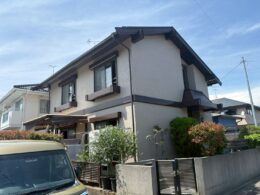
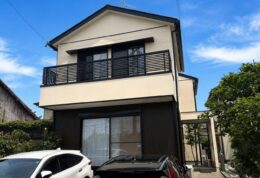
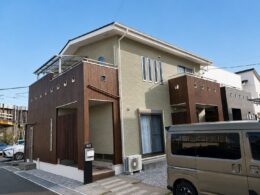
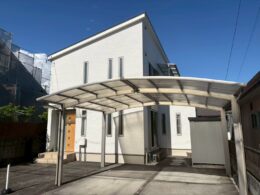
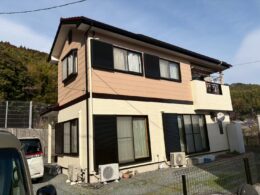
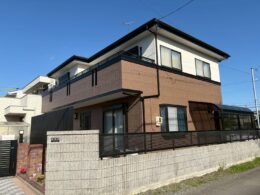
実際のお住まいの写真を使って、
「もう少し明るく」「ベランダだけ色を変えたい」など、
会話をしながら色を比べることができます。
スマートフォンのChatGPTアプリを開き、新しいチャットを始めます。
メッセージ入力欄の
「+」ボタン
を押し、
「写真とファイルを追加」
からお住まいの写真を選びます。
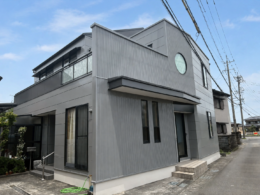
建物全体が写っていて、昼間の明るい時間に撮影した写真がおすすめです。
✓ 建物全体が入るように撮影
✓ できるだけ昼間の明るい時間に撮影
✓ 正面または少し斜めから撮影
✓ 外壁・ベランダ・屋根が分かる写真がおすすめ
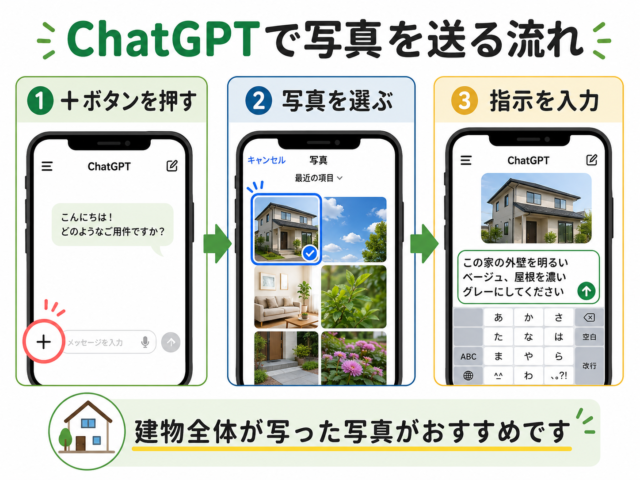
写真を送ったら、下の文章を参考にChatGPTへ伝えてみてください。
まずは、この文章がおすすめです

この住宅写真を使ってカラーシミュレーションをしてください。
建物の形、窓、玄関、屋根の形、植栽、背景などは変更せず、できるだけ元の写真をそのまま残してください。
外壁を「明るめのベージュ」にしてください。
屋根と雨樋などの付帯部分は「黒に近い濃いグレー」にしてください。
色以外の部分は変更せず、実際に外壁塗装をしたような自然な仕上がりにしてください。
2色にしたい場合
この住宅写真の外壁を2色にしてください。
1階部分を「濃いグレー」、
2階部分を「明るいグレー」にしてください。
屋根・雨樋・破風などは黒に近いグレーにしてください。
建物の形や窓、玄関、植栽、背景などは変更せず、色だけを変更してください。
ベランダだけ色を変えたい場合
外壁全体は今の色のままにして、ベランダの外側だけを濃いグレーに変更してください。
それ以外の部分は一切変更しないでください。
色番号が決まっている場合
外壁を「○○メーカー・色番号○○」に近い色でカラーシミュレーションしてください。
建物の形状や窓、玄関、背景などは変更せず、外壁の色だけ変更してください。
出来上がった画像を少し変えたいとき
最初からやり直す必要はありません。続けてChatGPTに伝えてください。
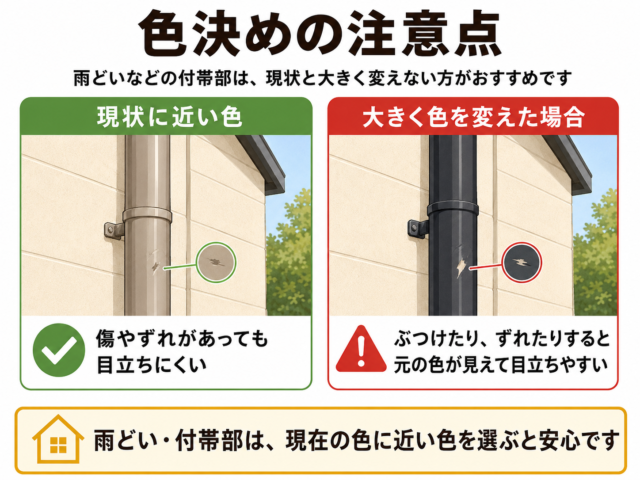
雨どいやその他の付帯部分は、できるだけ
現在の色から大きく変更しないこと
をおすすめしています。
工事後に雨どいが少しずれたり、物が当たって傷が付いた場合、
下から元の色が見えてしまうことがあります。
現在の色と大きく違う色へ変更すると、その部分が目立ちやすくなるためです。
どんな色が合うか分からない場合
この家に似合う外壁色を提案してください。
落ち着いた雰囲気で、汚れが目立ちにくく、長く飽きにくい色を希望しています。
まず3つの配色案を提案してください。
その中から気に入った配色でカラーシミュレーションを作りたいです。
ChatGPTのカラーシミュレーションは、
配色や全体のイメージを確認するためのもの
としてご利用ください。
スマートフォンの画面や写真の明るさ、日当たりなどによって、実際の塗料とは色の見え方が異なる場合があります。
最終的な色は、実際の色見本を確認して決定します。
色決めは、足場を組み立てるまでにお願いいたします。
操作方法や色選びで分からないことがありましたら、岩田までお気軽にご相談ください。
スマートフォンでは、上のボタンを押すと電話をかけられます。